Tampilkan postingan dengan label Windows. Tampilkan semua postingan

Senin, 07 Desember 2020

Cara Mengatasi Masalah Service Host: Sysmain Disk Usage 100%

Cara Mengatasi Masalah Service Host: Sysmain Disk Usage 100%

  baru baru ini teman saya mengalami beberapa masalah pada laptopnya, secara kasat mata terlihat normal - normal saja, tidak ada aplikasi berat yang dibuka hanya membuak Microsoft Word dan Browsing, namun dia mengeluh lantaran laptopnya terasa sangat berat dijalankan tidak seperti biasanya, dan membuatnya sangat jengkel loading dimana mana padahal wifi kencang ram pun menurut dia sudah cukup untuk membuka aplikasi tersebut, sempat dia restart beberapa kali laptopnya namun hasilnya sama , dan ahirnnya menghubungi saya lantaran menggangu tugas sekolahnya.

Setelah saya cek dan mendengarkan keluhannya saya langsung membuka task manager dan saya menemukan kejanggalan pada disk nya dengan menunjukan nilai 100% disk usage, dan memang hal ini pernah saya alami pribadi dan sangat melelahkan. 

Service Host: Sysmain atau SuperFetch adalah sebuah teknologi I/O dalam Windows Vista yang memuat aplikasi-aplikasi yang umum digunakan terlebih dahulu ke dalam memori agar mengurangi waktu pemuatan aplikasi-aplikasi tersebut. SuperFetch merupakan versi yang ditingkatkan dari prefetcher yang telah ada di dalam Windows XP. Sumber : Wikipedia

Jadi tujuannya untuk lebih me-maxsimalkan performa dari pengolahan data dimana beberapa data / informasi itu akan disimpan di dalam pagging file ( Transit - data ) dan nantinya akan di panggil lagi ketika informasi itu di minta. maka tidak heran jika proses ini memakan disk pada laptop kamu, namun jika berkepanjangan itu akan menjadi masalah bagi saya. untuk itu berikut cara mengatasi masalah Service Host: Sysmain Disk sampai merah atau full 100%

Pertama buka Services di laptop kamu dengan cara 

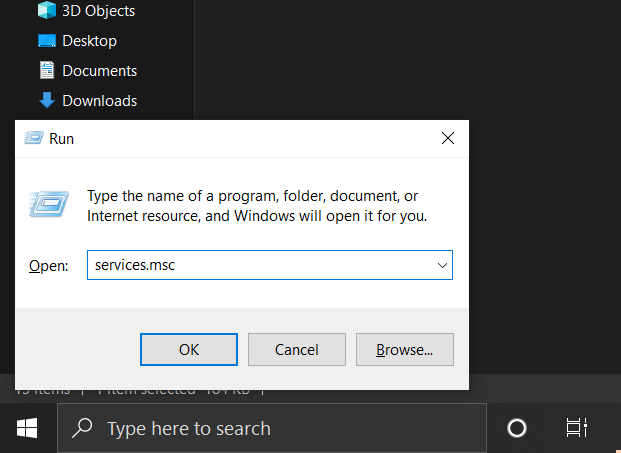
  • tekan logo windows di keyboard kamu dan dibarengi tombol R ( windows + R ) . Maka akan tampil seperti gambar dibawah ini :
Cara Mengatasi Masalah Service Host: Sysmain Disk Usage 100%


  • Ketikan services.msc lalu ok seperti gambar diatas.
Cara Mengatasi Masalah Service Host: Sysmain Disk Usage 100%

  • Selanjutnya akan tampil jendela services gambar seperti diatas. Cari SysMain lalu klik 2x maka akan muncul jendela seperti sebelah nya ( sysmain properties )  
  • Klik STOP seperti yang saya tandai 
  • Tunggu kurang lebih 10 menit 
  • Lalu lihat hasilya 
jika kamu ingin memberhentikannya permanen kamu ganti startup tipenya menjadi disable, dengan kamu menonaktifkan services ini maka tugas sysmain seperti yang saya jelaskan akan terhenti dan tidak akan pernah aktif lagi. jika ingin mengembalikanya tinggal rubah laagi startup tipenya menjadi Automatic

Selamat mencoba dan semoga cara ini bisa menyelesaikan masalah yang sekarang kamu alami
cara ini sudah saya coba sendiri dan berhasil

Jumat, 16 September 2016

Cara Memperbanyak Hardisk / Partisi C: D: Dan Lain - Lain Di Windows 7 / 8 / 10

Hardisk berfungsi untuk menyimpan data data yang umum ada pada setiap komputer / laptop
kali ini saya akan memberkan tips mengenai hardisk berhubungan dengan pertanyaan teman saya
kk bagaimana sih cara supaya hardisk saya bisa banyak seperti data buat game file penting tapi bukan di data d atau c ?
Dalam Pertanayan berikut yang ia maksud adalah partisi, anda cukup gunakan 1 hardisk saja cukup dan anda cukum sharing disk aja ...

lalu gimana caranya ?

Coba anda perhatikan gambar di bawah ini

Cara Memperbanyak Hardisk / Partisi C: D: Dan Lain - Lain Di Windows 7 / 8 / 10
Sebentar biar saya jelaskan biar nambah wawasan di dalam komputer d atau c itu bukan berarti 2 hardisk loh tapi itu adalah 1 hardisk yang di bagi 2 menjadi data C: dan Data D: yang umumnya pada setiap laptop, C Dan D itu hanya label atau nama dari pembagian hardisk tersebut atau bisa di sebut partisi hardisk nah sekarag waktunya memberikan tipnya

Cara Memperbanyak Hardisk / Partisi C: D: Dan Lain - Lain Di Windows 7 / 8 / 10


Untuk windows 7 

Tahap 1 : Buka Windows Expoler , Cari Komputer / My Komputer ( Sesuaikan ) lalu klik kanan di komputer pilih manage

Cara Memperbanyak Hardisk / Partisi C: D: Dan Lain - Lain Di Windows 7 / 8 / 10
Tip : Untuk windows 8 dan windows 10 sesuaikan caranya sama

Tahap 2 : Tampil Form, Maka akan tampil window seperti di bawah ini 

Cara Memperbanyak Hardisk / Partisi C: D: Dan Lain - Lain Di Windows 7 / 8 / 10

Tahap 2 : Pilih Mana Yang akan di bagi,  Saya rekomendasikan pilih yang masih banyak ruang penyimpananya Setelah itu klik kanan pilih Shirink Volume, Tunggu beberapa saat...


Cara Memperbanyak Hardisk / Partisi C: D: Dan Lain - Lain Di Windows 7 / 8 / 10


Tahap 3 : Masukan ukuran pada partisi baru, " Contoh disitu saya masukan 1024

Cara Memperbanyak Hardisk / Partisi C: D: Dan Lain - Lain Di Windows 7 / 8 / 10

Note : Jika ingin memasukan 1 GB berarti anda tulis 1024Mb tinggal anda kalikan saja 

Cara Memperbanyak Hardisk / Partisi C: D: Dan Lain - Lain Di Windows 7 / 8 / 10


Maka akan tampil warna hitam itu berarti memory tadi yang kita buat selanjutnya klik kanan pilih New Volume 
Setelah langkah ini anda tinggal Next Dan ikuti keterangannya Sampai Format On Partion di Next aja

Cara Memperbanyak Hardisk / Partisi C: D: Dan Lain - Lain Di Windows 7 / 8 / 10
Setelah finish lihat hasilnya New Volume Good lock
raw16.blogspot.com/